Главная » Новости » Как же правильно делать резервные копии систем планшетов и смартфонов
Как же правильно делать резервные копии систем планшетов и смартфонов
Все мы на своем горьком опыте знаем, что регулярное резервное копирование вашей ОС планшетов или смартфонов сможет спасти нас от потерь важных данных, настроек и установленных ранее программ во время перепрошивки или при других манипуляциях с вашей системой.
Как всегда полнейшую резервную копию своих устройств мы сделаем при помощи альтернативного рекавери, таких, как ClockworkMod Recovery или же TWRP. Однако признайться, частенько бывает, что при спешке мы забыли (или же поленились) перезагрузиться в рекавери, о чем частенько в последствии, очень пожалеем. Программа Orange Backup является прекрасным выходом в таких ситуациях – она позволит создать полнейшую резервную копию вашего устройства без перезагрузки его в recovery.
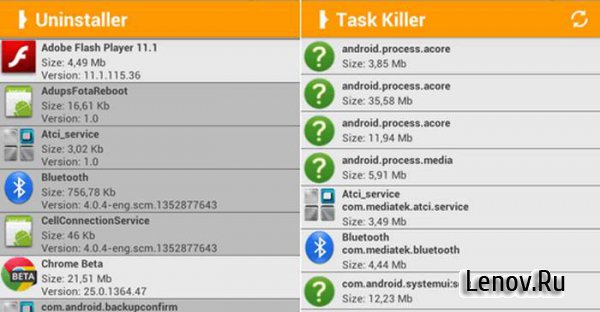
Само собой, приложение работает только на тех устройствах, в которых имеются права root. Так же, программа Orange Backup сможет создать резервную копию по расписанию и загрузить её в облако, создать полнейшие и инкрементные резервные копии, возможности загрузок данных только в наличии Wi-Fi подключений и только во время подзарядки, она содержит в себе внедренный диспетчер задач и т.д.
В текущее время, Orange Backup поддержит автоматические загрузки резервных копий в Google диск, Dropbox и любой другой сервер или же ПК, какой поддержит передачи данных по FTP протоколам. Восстановливать систему из резервной копии, созданную приложением, возможно при помощи как ClockworkMod Recovery, так же и TWRP recovery.
Работать с приложением довольно просто, её интерфейс удобен и всем понятен. Во время первого запуска приложения, нам будет предложено выбирать производителей наших устройств и их модели (если же нашего устройства нет в этом списке, выберайте « NOT LISTED :-( ».
Дальше приложение, предложит нам активировать опции хранений в облаке, и выбирать куда будут сохраняться наши резервные копии - в Dropbox, Google диск или же на FTP сервер. Если нам это не нужно, нажмем Cancel, в другом случае – делайте выбор и задавайте параметры доступов к сервисам при помощи кнопки Configure.
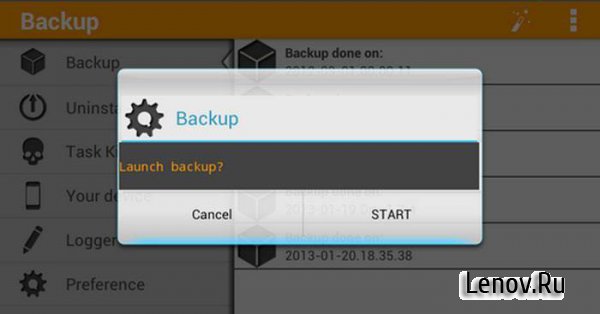
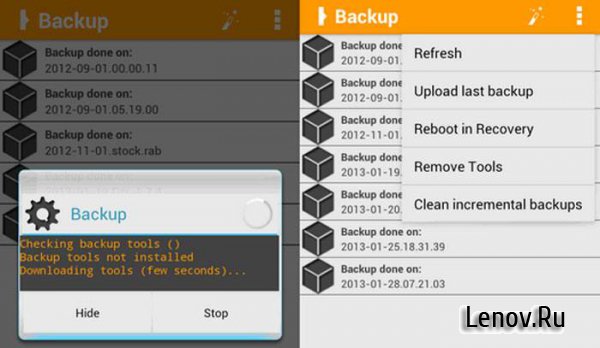
Вот и все, главные настройки окончены, и мы уже сможем создавать резервные копии. Для этого всего лишь жмите на изображения волшебной палочки на вашем экране приложения. Во время первого запуска, приложение будет пытаеться качать нужные для созданий резервных копий инструменты, в связи с этим обеспечьте ей стабильное подключение к интернет.
Если мы не задали никакие настройки, то программа по умолчанию, созданные резервные копии будет хранить в карте памяти, на папке /clockworkmod/backupZipped. Во время следующих запусках приложения, нам будет моментально предложено создавать резервные копии.
Еще ода кнопка на экране приложения (в виде вертикальных троеточий) позволит:
Refresh –обновлять списоки резервных копий Upload last backup – загрузжать последние копии Reboot in Recovery – перезагружаь устройства в рекавери Remove tools – удалять инструмент резервных копирований Clean incremental backups – очищать инкрементальные копии
Если мы хотим задать опцию резервного копирования, то прейдем в меню настройки программы, в каком (Меню -> Preference) мы найдем следующую опцию:
Разделы автоматизации копирований
Shedule Backup: создание резервной копии по расписаниям, каждые Х дни в нужное нам время
Clean old backups: а при помощи ползунка задите количество резервной копии, какие будут у нас сохраняться (от 1 до 10 или же все - ALL). Остальную копию программа будет удалять после созданий новых.
Разделы имен копий
Time: имена копий будут содержать время устройств или же время UTC
Tag Backup: префиксы, которые будут добавляться к именам копий
Разделы конфигураций
Backup's type: типы резервных копий
Full (полная) Incrementals – инкрементальная (при имении CWM 6 или же выше) Split - копии режутся по частям на 2 ГБ TWRP – копии в форматах TWRP recovery
Storage selection: выбор хранилищ для резервной копии. По умолчанию тут стоит карта памяти: /mnt/sdcard/